
Verwandeln Sie eine Betriebsmittel-Liste in ein Batch-QR-Kit
Ein Stapel ist nützlich, wenn die Betriebsmittel-Informationen bereits in einer Tabelle vorhanden sind. Bereiten Sie zunächst eine kleine, überprüfte Liste vor, fügen Sie deren CSV-Text in das Tool ein und behalten Sie das exportierte Register mit den gedruckten Etiketten. Das Ziel besteht in der zuverlässigen Zuordnung zwischen Zeile und Beschriftung und nicht in der bloßen Erzeugung vieler Bilder.
Bereiten Sie die fünf Eingabespalten vor
Verwenden Sie die Header id,name,location,url,action. Der Gerätename ist erforderlich; Die anderen Spalten können leer bleiben. Eine leere URL erstellt eine öffentliche Betriebsmittel-Karte. Entscheiden Sie also bewusst, ob Sie diese oder einen externen Gerätedatensatz wünschen. Das Tool akzeptiert bis zu 20 Zeilen pro Erstellungsvorgang und eine Anfrage unter 64 KiB.
| Spalte | Verwendung und Grenzen |
|---|---|
| id | Bis zu 32 Zeichen; Beginnen Sie mit einem Buchstaben oder einer Zahl, dann folgen Buchstaben, Zahlen, Bindestriche oder Unterstriche. Fehlende IDs werden generiert. |
| name | Erforderlicher Gerätename, bis zu 60 Zeichen. |
| location | Optionaler Standorttext auf dem Etikett, bis zu 60 Zeichen; eine Bewegungsverfolgung erfolgt dadurch nicht. |
| url | Vollständige öffentliche HTTP- oder HTTPS-Zieladresse; bevorzugen Sie HTTPS. Ein leeres Feld erstellt eine öffentliche Gerätekarte. |
| action | Kurzer Scanhinweis mit bis zu 70 Zeichen; bei leerem Feld wird ein Standardtext eingesetzt. |
Beginnen Sie mit einem fiktiven Beispiel
Diese herunterladbare CSV-Datei veranschaulicht die Spaltenreihenfolge. Bei den example.com-Adressen handelt es sich um Dokumentationsplatzhalter und nicht um Live-Gerätedatensätze. Ersetzen Sie jedes fiktive Element und jede URL durch Informationen, die Sie überprüft haben, bevor Sie Etiketten für die tatsächliche Verwendung erstellen. Behalten Sie die Kopfzeilennamen in Englisch bei, auch wenn die Zellenwerte Spanisch sind.
Beispiel für eine dreizeilige Eingabe
id,name,location,url,action
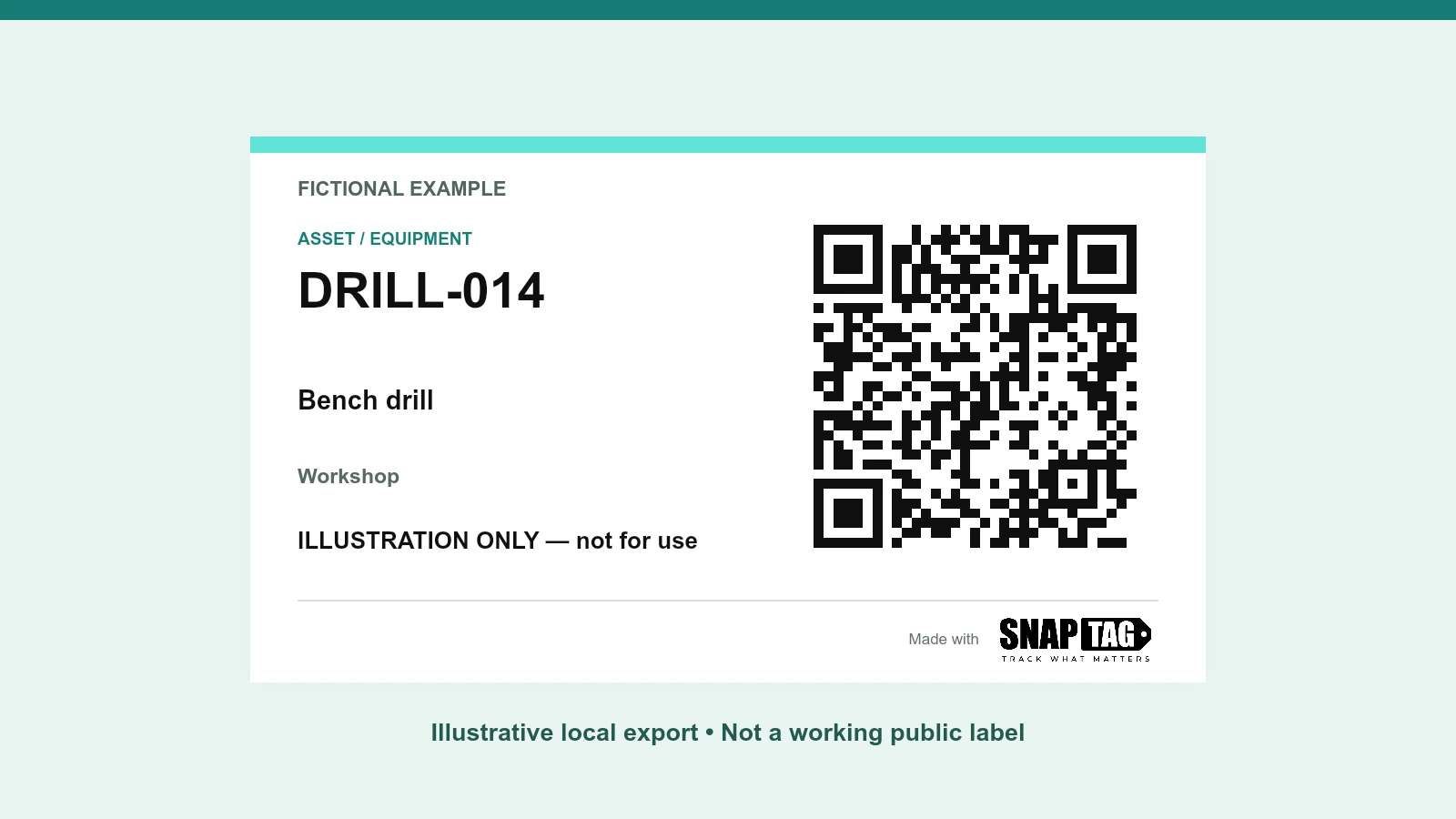
DRILL-014,Ständerbohrmaschine,Werkstatt,https://example.com/equipment/drill-014,Gerätedatensatz öffnen
VAC-022,Werkstattsauger,Werkstatt,https://example.com/equipment/vac-022,Gerätedatensatz öffnen
CART-008,Werkzeugwagen,Werkzeuglager,https://example.com/equipment/cart-008,Gerätedatensatz öffnen
Laden Sie die Eingabe-CSV-Datei für die fiktive Ausrüstung herunter
Bereinigen Sie die Liste, bevor Sie Codes erstellen
Behalten Sie Bezeichner als Text bei, damit führende Nullen die Bearbeitung der Tabellenkalkulation überdauern. Geben Sie jedem Element eine eindeutige ID. Duplikate, die sich nur in der Groß- und Kleinschreibung unterscheiden, werden abgelehnt. Überprüfen Sie Kommas und Anführungszeichen in der exportierten CSV-Datei, entfernen Sie leere Zeilen und überprüfen Sie jedes Ziel auf einem Telefon mit den vorgesehenen Zugriffsberechtigungen.
- Tragen Sie keine vertraulichen Betriebsmitteldaten in eine öffentliche Gerätekarte ein. Eine schwer zu erratende Adresse ersetzt keine Zugriffskontrolle.
- Teilen Sie Listen, die länger als 20 sind, in kleinere Stapel auf und behalten Sie Ihren eigenen Stapelnamen oder Ihr eigenes Datum für den Abgleich bei.
- Überprüfen Sie, ob sich die Links auf die spezifische erforderliche Ausrüstung oder Form beziehen. Ein korrekter Code kann ein falsches Ziel nicht reparieren.
Fügen Sie CSV-Text ein und überprüfen Sie die analysierten Zeilen
Wählen Sie unter „Betriebsmittel- und Geräteetiketten“ die Option „Liste / CSV einfügen“ und fügen Sie den Text einschließlich der Kopfzeile ein. Die Daten werden als Text eingefügt; eine Tabellendatei wird nicht hochgeladen. Prüfen Sie die eingelesenen Zeilen vor dem Erstellen. Eine ungültige Zeile blockiert den gesamten Vorgang; das Tool erstellt nicht unbemerkt nur einen Teil der Serie.
Halten Sie die Eingabedaten und das Exportregister getrennt
Der QR kodiert eine verwaltete SNAPTAG-Tag-URL. Die ursprüngliche externe Adresse erscheint separat als Ziellink. Die druckbare ZIP-Datei enthält ein PNG pro Etiketten-ID, print-sheet.pdf, label-register.csv und READ-ME.txt. Das PDF folgt der Zeilenreihenfolge und wird bei Bedarf auf weiteren Seiten fortgesetzt.
Das Ausgaberegister verwendet andere Header als die Eingabevorlage. Fügen Sie es nicht wieder ein, als ob es dasselbe Format hätte. Formelähnlichem Text in einer Tabellenkalkulation wird aus Sicherheitsgründen ein Apostroph vorangestellt. Behalten Sie eine unveränderte Kopie Ihrer überprüften Quellenliste und des Exports bei.
| Spalte | Was es identifiziert |
|---|---|
| Etiketten-ID, Name, Standort | Der Artikel und der sichtbare Beschriftungstext. |
| Ziellink | Ursprüngliche externe Adresse; bei einer öffentlichen Gerätekarte bleibt das Feld leer. |
| Tag-URL | Die verwaltete Adresse, die tatsächlich im QR kodiert ist. |
| PNG-Dateiname | Das entsprechende druckbare Etikettenbild. |
| Scanhinweis | Die auf dem Etikett aufgedruckte Anleitung. |
Die gesamte Serie vor dem Einsatz abgleichen
Vergleichen Sie die Zeilenanzahl, PNG-Dateinamen, gedruckte IDs und Ziele. Drucken Sie einen Probedruck in tatsächlicher Größe und vergleichen Sie dann jedes installierte Etikett mit seinem physischen Element. Nutzen Sie Ihre eigene Abnahmeliste für Prüfer, Datum und Ergebnis. Ein Register ordnet Dateien zu; es bestätigt nicht, dass jedes Etikett gedruckt, angebracht oder gescannt wurde.
Die Quellzeile, die gedruckte ID, die codierte Tag-Adresse und das Ziel sollten als ein Datensatz nachvollziehbar bleiben.
Eine geprüfte Quellenliste und das exportierte Register machen eine Charge wartbar. Wenn sich ein Artikel oder ein Bestimmungsort ändert, prüfen Sie den Ersatz als neues Etikett und bewahren Sie die Alt-zu-Neu-Zuordnung in Ihren eigenen Unterlagen auf.
Quellen und weiterführende Literatur
Als Grundlage für diesen Leitfaden dienen maßgebliche Referenzen. Bestätigen Sie die Anforderungen, die für Ihren Betrieb und Ihre Gerichtsbarkeit gelten.
Setzen Sie den Leitfaden in die Praxis um
Bereiten Sie ein Beispiel vor, überprüfen Sie das Ergebnis und erweitern Sie es nach der Validierung jedes Schritts.
Erstellen Sie ein Batch-QR-KitDruck von Geräteetiketten prüfen