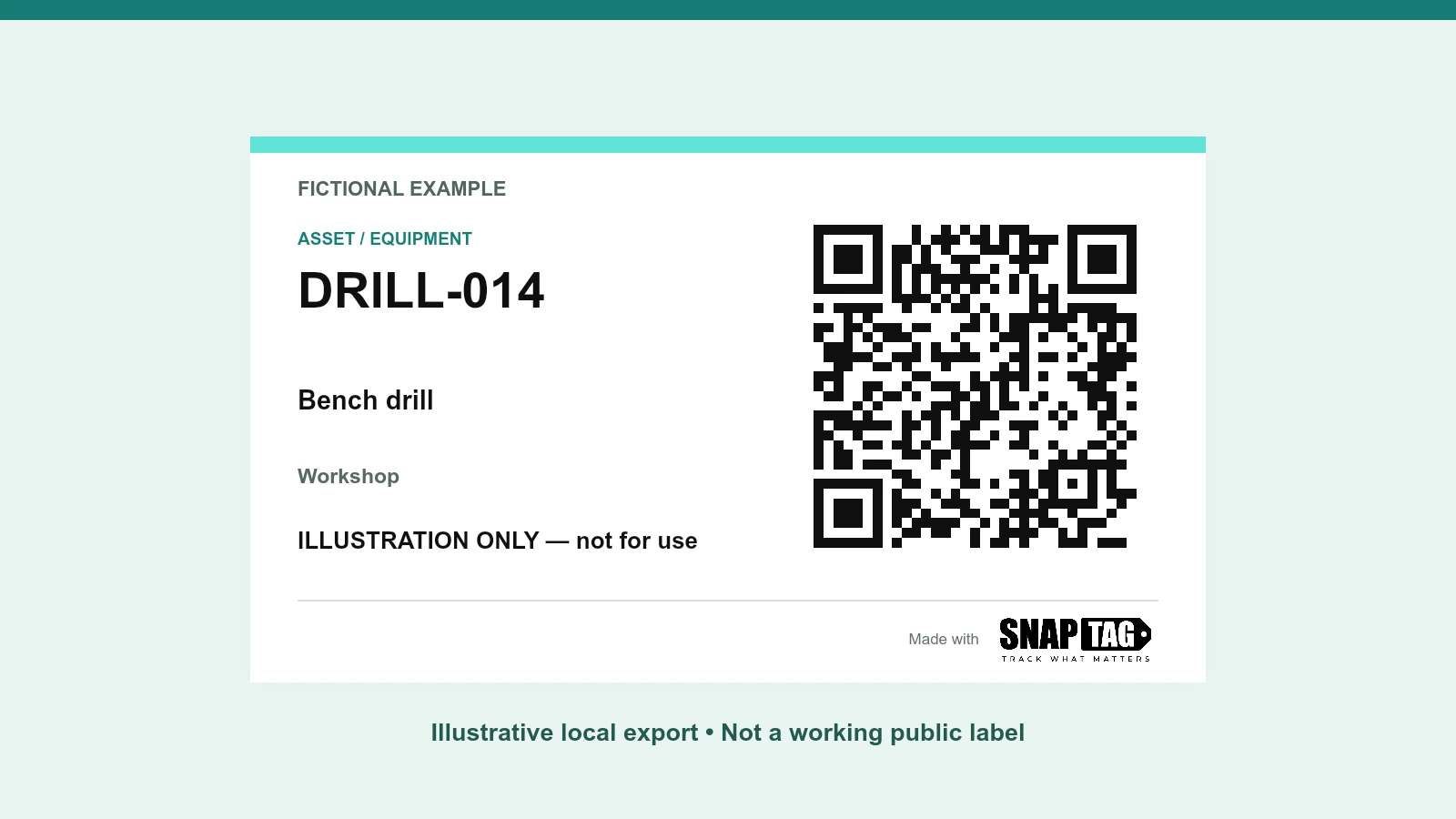

So erstellen und drucken Sie Geräte-QR-Etiketten
Beginnen Sie mit einem Gegenstand und einem nützlichen Ziel. Ein Geräte-QR-Etikett kann ein Handbuch, einen Gerätedatensatz oder ein Wartungsformular auf einem Telefon öffnen. Das Free Business QR Kit bietet eine sichtbare Kennung und ein druckbares Layout, damit die Mitarbeiter bestätigen können, welchen Artikel sie scannen. Es erfasst nicht selbst die Temperatur, lokalisiert keine Geräte und zeichnet keine abgeschlossenen Wartungsarbeiten auf.
Geben Sie dem Etikett eine klare Aufgabe
Wählen Sie die Informationen, die direkt am Gerät benötigt werden: ein Handbuch für die Bedienung, einen Gerätedatensatz für den bisherigen Verlauf oder ein vorhandenes Formular für Prüf- und Störungsmeldungen. Testen Sie das Ziel auf einem Smartphone mit den Zugriffsrechten der vorgesehenen Nutzer.
- Verwenden Sie eine vollständige HTTPS-Adresse und halten Sie das Ziel verfügbar. Ein QR-Code umgeht keine Anmelde- oder Dokumentberechtigungen.
- Verwenden Sie für ein Wartungsformular ein Ziel, das das Gerät identifiziert, z. B. eine unterstützte vorab ausgefüllte Formular-URL. Gedruckter Text wird nicht automatisch in ein Formular übermittelt.
- Wenn Sie unter „Betriebsmittel- und Geräteetiketten“ das Linkfeld leer lassen, entsteht eine öffentliche Gerätekarte. Tragen Sie dort keine vertraulichen Informationen ein. Der Besitz eines QR-Codes ersetzt keine Zugriffskontrolle.
Erstellen Sie einen Code und prüfen Sie die Übereinstimmung
Öffnen Sie „Betriebsmittel- und Geräteetiketten“, geben Sie eine beständige Etiketten-ID, den Gerätenamen, Standort und Scanhinweis ein und erstellen Sie den Code. Der QR-Code enthält eine verwaltete SNAPTAG-Tag-Adresse. Ist ein Ziel hinterlegt, führt sie zum gespeicherten Link; andernfalls öffnet sie die öffentliche Gerätekarte. Prüfen Sie vor dem Druck, ob Gerät, sichtbare ID und angezeigte Informationen zusammenpassen.
Halten Sie den Code und seinen Rand lesbar
DENSO WAVE schreibt um ein QR-Symbol einen freien Rand von vier Modulen Breite vor. Lassen Sie diese Ruhezone beim Gestalten, Zuschneiden und Anbringen frei. Achten Sie auf starken Kontrast und die quadratische Form. Verzerren, Beschneiden oder überlagerter Text können die Lesbarkeit beeinträchtigen.
- Halten Sie die ID und eine kurze Aktion sichtbar, damit eine Person den Artikel bereits vor dem Scannen bestätigen kann.
- Wählen Sie eine Größe, die zum beabsichtigten Telefon, zur Entfernung, zur Beleuchtung, zur Druckqualität und zum Etikettenmaterial passt. Es gibt keine einheitliche Mindestgröße, die jede Installation garantiert.
- Bewahren Sie den Code auf einer flachen, sichtbaren Fläche auf. Überprüfen Sie Blendung, Rundungen, Schmutz und Abrieb; Decken Sie keine Geräteanweisungen oder Sicherheitsmarkierungen ab.
Vor der Serie einen Probedruck erstellen
Verwenden Sie das reine QR-PNG, wenn Sie den Code in einem vorhandenen Layout platzieren. Für ein fertiges Etikett laden Sie die druckbare ZIP-Datei herunter: Sie enthält Etiketten-PNGs, print-sheet.pdf, ein CSV-Register und Anweisungen. Wählen Sie A4 oder US-Letter und drucken Sie das PDF in Originalgröße / 100 % aus. Deaktivieren Sie die automatische Skalierung „An Seite anpassen“ und überprüfen Sie das physische Ergebnis.
| Layout | Druckmaße | Etiketten pro vollständigem Blatt |
|---|---|---|
| Kompakt | 88,9 × 50,8 mm / 3,5 × 2 Zoll | 8 |
| Etikett | 76,2 × 101,6 mm / 3 × 4 Zoll | 4 |
| Schild | 152,4 × 203,2 mm / 6 × 8 Zoll | 1 |
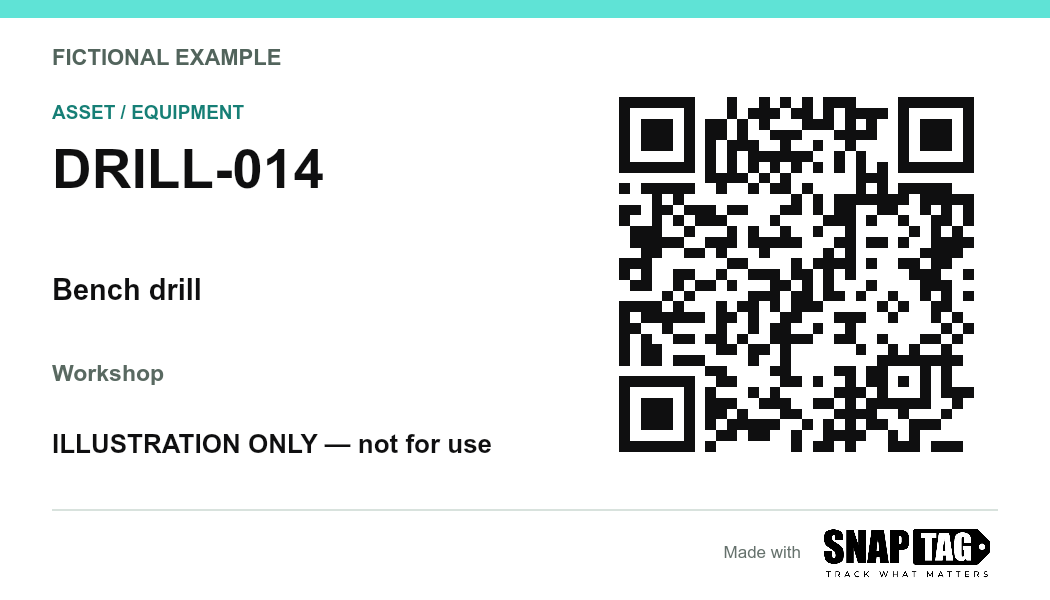
Laden Sie das illustrative A4-Druckblatt herunter (PDF; nicht für den betrieblichen Gebrauch)
Jedes Etikett am zugehörigen Gerät prüfen
Scannen Sie den Probedruck nach dem Anbringen mit den Smartphones und unter den Lichtbedingungen des späteren Einsatzes. Gleichen Sie das Gerät, die gedruckte ID und das Ziel miteinander ab. Wiederholen Sie diesen Abgleich bei einer Serie für jeden Datensatz; ein lesbares Muster bestätigt nicht alle Ziele.
- Verstehen Sie QR-Links und Nutzungszahlen
- Vergleichen Sie die automatische Standortverfolgung von Betriebsmitteln
- Tragen Sie die Etiketten-ID, das Prüfdatum, den Bestimmungsort und die verantwortliche Person in Ihre eigene Annahmeliste ein.
- Überprüfen Sie erneut, wenn ein Etikett beschädigt oder ersetzt wurde oder wenn sich der Zielinhalt oder die Berechtigungen ändern.
- Verwenden Sie ausgefüllte Formulare oder Geräteaufzeichnungen, um die Arbeit zu bestätigen. Die Anzahl der Tag-Öffnungen zeigt nur aufgezeichnete Anfragen.
Ein nützliches Ausrüstungsetikett verbindet den richtigen physischen Gegenstand mit den richtigen Informationen, wann immer jemand ihn benötigt.
Sobald das erste Etikett die Prüfung des physischen Artikels und des Bestimmungsorts bestanden hat, wiederholen Sie den gleichen Annahmevorgang für den Rest. Bewahren Sie das Exportregister zusammen mit Ihrer Herkunftsliste auf, damit Ersatzetiketten nachvollziehbar bleiben.
Quellen und weiterführende Literatur
Als Grundlage für diesen Leitfaden dienen maßgebliche Referenzen. Bestätigen Sie die Anforderungen, die für Ihren Betrieb und Ihre Gerichtsbarkeit gelten.
Setzen Sie den Leitfaden in die Praxis um
Bereiten Sie ein Beispiel vor, überprüfen Sie das Ergebnis und erweitern Sie es nach der Validierung jedes Schritts.
Erstellen Sie QR-Etiketten für GeräteBereiten Sie ein Batch-QR-Kit vor