
Cómo crear e imprimir etiquetas QR para equipos
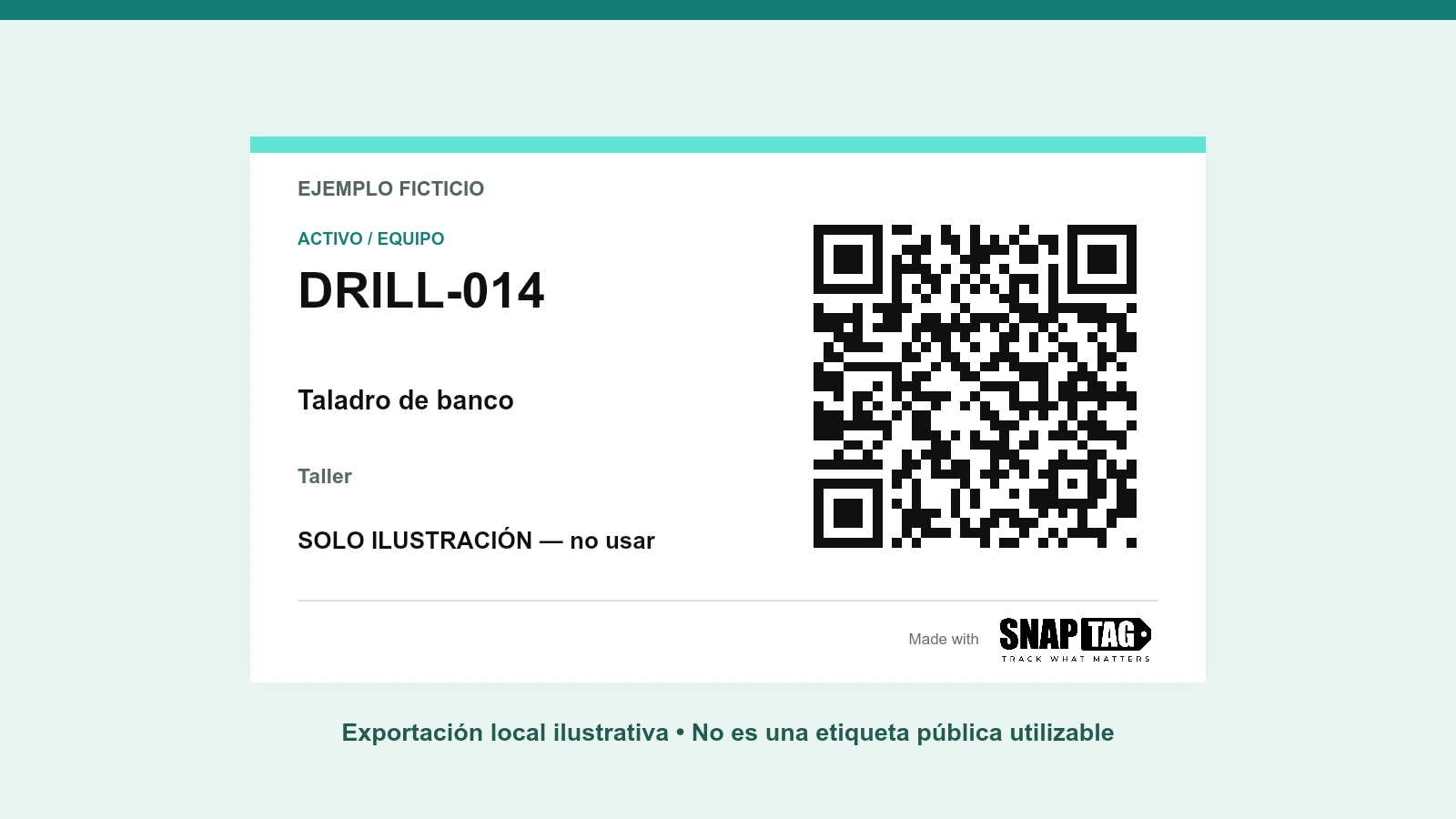
Comience con un equipo y un destino útil. Una etiqueta QR puede abrir un manual, una ficha del equipo o un formulario de mantenimiento en el teléfono. El Kit QR gratuito para negocios incorpora un identificador visible y un diseño imprimible para comprobar qué equipo se está escaneando. Por sí solo no mide temperatura, localiza equipos ni registra tareas terminadas.
Asigne una función clara a la etiqueta
Elija la información que una persona necesita junto al equipo. El manual del modelo sirve para consultar instrucciones; una ficha individual conserva el historial del activo; un formulario existente permite registrar una inspección o incidencia. Pruebe el destino en un teléfono con los permisos de las personas que lo usarán.
- Use una dirección HTTPS completa y mantenga disponible el destino. El código no evita el inicio de sesión ni los permisos del documento.
- Para un formulario de mantenimiento, use un destino que identifique el equipo, por ejemplo un enlace prellenado compatible. El texto impreso no se envía automáticamente al formulario.
- En Etiquetas de activos y equipos, dejar el enlace vacío crea una ficha pública. No incluya información confidencial; tener el código QR no constituye un control de acceso.
Cree un código y compruebe la correspondencia
Abra Etiquetas de activos y equipos e introduzca un ID estable, nombre, ubicación y mensaje de escaneo. Al crearlo, el QR contiene una dirección administrada por SNAPTAG. Si hay destino, esa dirección redirige al enlace guardado; si no lo hay, abre la ficha pública. Compruebe que coincidan el equipo, el ID visible y la información abierta antes de imprimir.
Conserve la legibilidad del código y su margen
DENSO WAVE especifica un margen libre de cuatro módulos alrededor del símbolo QR. Mantenga esa zona al diseñar, cortar y colocar la etiqueta. Use un contraste alto y conserve la forma cuadrada; estirar, recortar o superponer texto puede dificultar la lectura.
- Deje visibles el ID y una acción breve para identificar el equipo antes del escaneo.
- Elija un tamaño adecuado al teléfono, la distancia, la iluminación, la impresión y el material. No existe un tamaño mínimo único que garantice todas las instalaciones.
- Coloque el código en una superficie plana y visible. Compruebe reflejos, curvatura, suciedad y desgaste; no cubra instrucciones ni avisos de seguridad del equipo.
Imprima una prueba antes del lote
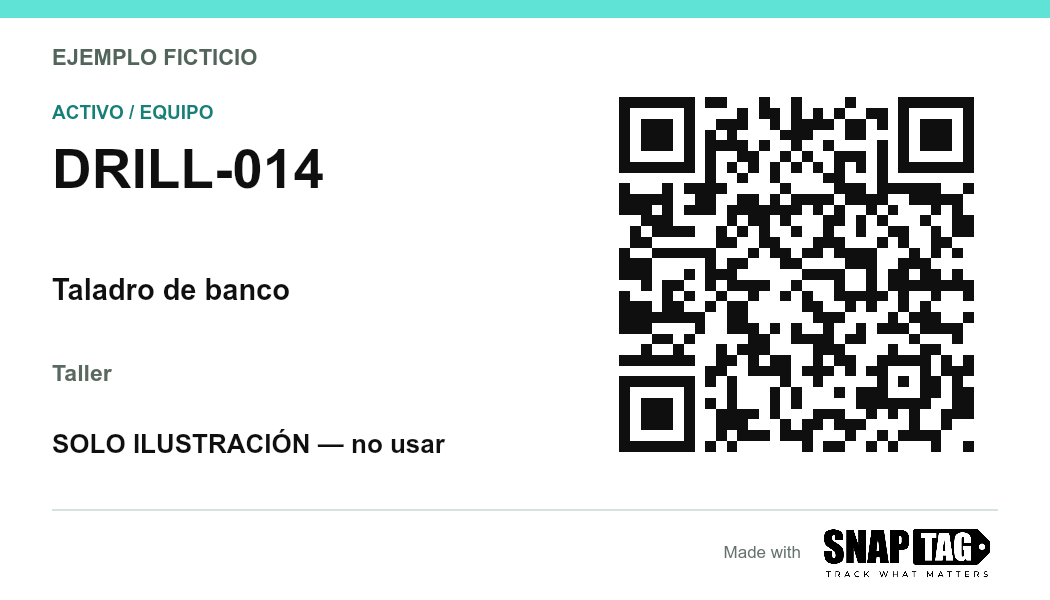
Use el PNG del código QR si va a integrarlo en un diseño existente. Para una etiqueta terminada, descargue el ZIP imprimible: incluye PNG de las etiquetas, print-sheet.pdf, un registro CSV e instrucciones. Seleccione A4 o Carta e imprima el PDF al tamaño real / 100%. Desactive “ajustar a la página” y compruebe el resultado físico.
| Diseño | Tamaño físico | Elementos por hoja completa |
|---|---|---|
| Compacto | 88,9 × 50,8 mm / 3,5 × 2 pulgadas | 8 |
| Etiqueta | 76,2 × 101,6 mm / 3 × 4 pulgadas | 4 |
| Cartel | 152,4 × 203,2 mm / 6 × 8 pulgadas | 1 |
Descargar la hoja A4 ilustrativa (PDF; no usar en operaciones)
Valide cada etiqueta en el equipo real
Escanee la prueba después de colocarla, con los teléfonos y la iluminación habituales. Verifique juntos el equipo físico, el ID impreso y el destino. En un lote, compruebe cada fila; una muestra legible no confirma todos los destinos.
- Anote el ID, la fecha, el destino y la persona responsable en su lista de aceptación.
- Repita la prueba si se daña o reemplaza la etiqueta, o si cambian el contenido o los permisos del destino.
- Confirme el trabajo mediante formularios enviados o registros del equipo. Los contadores de apertura solo muestran solicitudes registradas.
Una etiqueta útil conecta el equipo físico correcto con la información correcta cuando alguien la necesita.
Cuando la primera etiqueta supere las pruebas de correspondencia física y destino, repita el proceso con las demás. Conserve el registro exportado junto a la lista original para mantener la trazabilidad de las etiquetas de reemplazo.
Fuentes y lecturas adicionales
Referencias autorizadas utilizadas para orientar esta guía. Confirme los requisitos aplicables a su operación y jurisdicción.
Ponga la guía en práctica
Prepare un ejemplo, compruebe el resultado y amplíe el trabajo cuando haya validado cada paso.
Crear etiquetas QR para equiposPreparar un kit QR por lotes