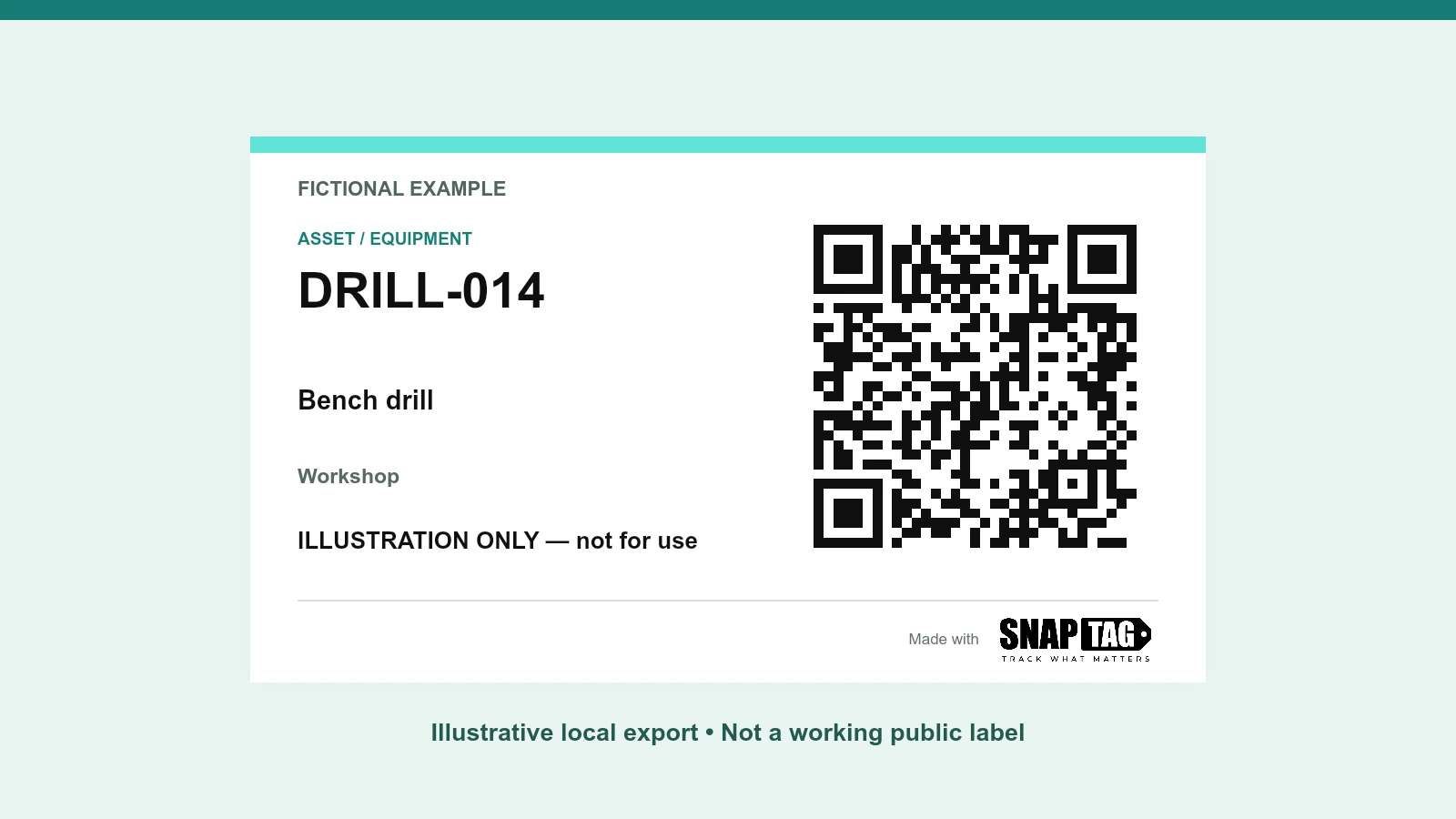

Transformez une liste d'équipements en un kit QR par lots
Le traitement par lot est utile lorsque les informations des équipements figurent déjà dans un tableur. Commencez par une petite liste vérifiée, collez son contenu CSV dans l’outil et conservez le registre exporté avec les étiquettes imprimées. L’objectif est d’associer chaque ligne à la bonne étiquette de manière fiable, et pas simplement de produire de nombreuses images.
Préparez les cinq colonnes de saisie
Utilisez les en-têtes id,name,location,url,action. Le nom de l’équipement est obligatoire ; les autres colonnes peuvent rester vides. Une URL vide crée une fiche équipement publique : choisissez donc si vous souhaitez cette fiche ou un lien vers un dossier externe. L’outil accepte jusqu’à 20 lignes par opération de création et une requête de moins de 64 KiB.
| Colonne | Utilisation et limites |
|---|---|
| id | Jusqu'à 32 caractères ; commencez par une lettre ou un chiffre, puis des lettres, des chiffres, des traits d'union ou des traits de soulignement. Les identifiants manquants sont générés. |
| name | Nom de l'équipement requis, jusqu'à 60 caractères. |
| location | Emplacement visible facultatif, jusqu’à 60 caractères ; ce champ ne suit pas les déplacements. |
| url | Adresse de destination HTTP ou HTTPS publique complète ; privilégiez HTTPS. Un champ vide crée une fiche équipement publique. |
| action | Consigne de scan courte, jusqu’à 70 caractères ; une consigne par défaut est utilisée si le champ reste vide. |
Commencez par un exemple fictif
Ce fichier CSV téléchargeable illustre l’ordre des colonnes. Les adresses example.com servent d’exemples de documentation et ne renvoient pas à de véritables dossiers d’équipement. Remplacez chaque élément et URL fictifs par des informations vérifiées avant de créer les étiquettes destinées à être utilisées. Conservez les en-têtes en anglais, quelle que soit la langue des valeurs des cellules.
Exemple de saisie à trois lignes
id,name,location,url,action
DRILL-014,Perceuse d’établi,Atelier,https://example.com/equipment/drill-014,Ouvrir la fiche équipement
VAC-022,Aspirateur d’atelier,Atelier,https://example.com/equipment/vac-022,Ouvrir la fiche équipement
CART-008,Chariot à outils,Magasin d’outillage,https://example.com/equipment/cart-008,Ouvrir la fiche équipement
Télécharger le fichier CSV d’exemple avec des équipements fictifs
Nettoyer la liste avant de créer des codes
Conservez les identifiants au format texte pour préserver les zéros initiaux lors de la modification dans un tableur. Attribuez un identifiant distinct à chaque équipement : les doublons qui ne diffèrent que par les majuscules sont refusés. Vérifiez les virgules et les guillemets du CSV exporté, supprimez les lignes vides et testez chaque destination sur un téléphone avec les droits d’accès prévus.
- N’inscrivez aucune information confidentielle sur une fiche équipement publique. Une adresse difficile à deviner ne remplace pas un contrôle d’accès.
- Divisez les listes de plus de 20 en lots plus petits et conservez votre propre nom de lot ou votre propre date pour le rapprochement.
- Vérifiez que les liens renvoient à l'équipement ou au formulaire spécifique requis ; un code correct ne peut pas réparer une destination incorrecte.
Collez le texte CSV et examinez les lignes analysées
Dans « Étiquettes d’équipement », choisissez « Coller une liste / CSV » et collez le texte avec sa ligne d’en-tête. Vous collez du texte ; vous n’importez pas un fichier de tableur. Vérifiez les lignes interprétées avant de créer les codes. Une ligne non valide bloque la création du lot entier : l’outil ne crée pas uniquement les lignes valides sans vous avertir.
Distinguer les données d’entrée du registre exporté
Le code QR contient une URL gérée par SNAPTAG. L’adresse externe d’origine apparaît séparément dans le champ « Lien de destination ». Le ZIP imprimable contient un PNG par identifiant d’étiquette, print-sheet.pdf, label-register.csv et READ-ME.txt. Le PDF suit l’ordre des lignes et ajoute des pages si nécessaire.
Les en-têtes du registre exporté diffèrent de ceux du modèle d’entrée. Ne le recollez pas comme s’il utilisait le même format. Pour des raisons de sécurité, les textes ressemblant à des formules de tableur sont précédés d’une apostrophe. Conservez ensemble une copie intacte de votre liste source vérifiée et le registre exporté.
| Colonne | Ce qu'il identifie |
|---|---|
| ID d'étiquette, nom, emplacement | L'article et le texte de l'étiquette visible. |
| Lien de destination | Adresse externe d’origine ; champ vide pour une fiche équipement publique. |
| URL de la balise | L’adresse gérée effectivement encodée dans le code QR. |
| Nom du fichier PNG | L’image de l’étiquette imprimable correspondante. |
| Consigne de scan | L'instruction imprimée sur l'étiquette. |
Vérifier l’ensemble du lot avant utilisation
Comparez le nombre de lignes, les noms des fichiers PNG, les identifiants imprimés et les destinations. Imprimez une épreuve à taille réelle, puis vérifiez chaque étiquette posée sur son équipement. Consignez la personne chargée du contrôle, la date et le résultat dans votre propre liste de validation. Le registre associe les fichiers ; il ne confirme pas que chaque étiquette a été imprimée, posée ou scannée.
La ligne source, l'ID imprimé, l'adresse de l'étiquette codée et la destination doivent rester traçables comme un seul enregistrement.
Une liste source vérifiée et le registre exporté facilitent le suivi d’un lot. Si un équipement ou sa destination change, validez le remplacement comme une nouvelle étiquette et conservez la correspondance entre l’ancienne et la nouvelle dans vos dossiers.
Sources et lectures complémentaires
Références faisant autorité utilisées pour encadrer ce guide. Confirmez les exigences qui s’appliquent à votre activité et à votre juridiction.
Mettre le guide en pratique
Créez un premier exemple, vérifiez le résultat, puis étendez la démarche en validant chaque étape.
Créer un kit QR par lotsVérifier l’impression des étiquettes d’équipement