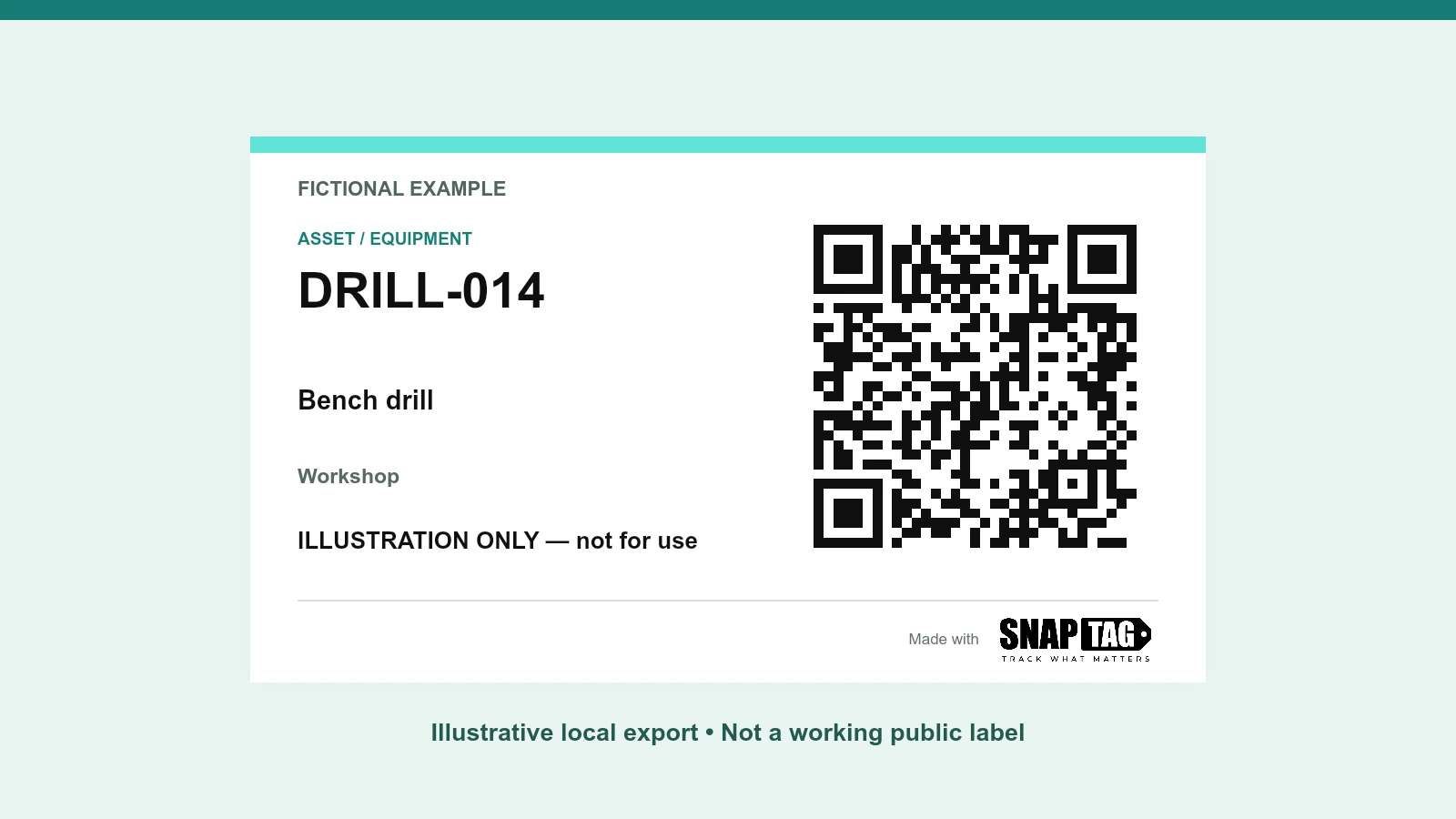

Comment créer et imprimer des étiquettes QR d'équipement
Commencez par un équipement et une destination utile. Une étiquette QR peut ouvrir un manuel, une fiche équipement ou un formulaire de maintenance sur un téléphone. Le kit QR professionnel gratuit ajoute un identifiant visible et une mise en page imprimable pour permettre au personnel de vérifier quel équipement il scanne. À lui seul, il ne mesure pas la température, ne localise pas les équipements et n’enregistre pas les travaux de maintenance réalisés.
Donnez une fonction claire à l’étiquette
Choisissez les informations utiles à proximité de l’équipement. Le manuel du modèle fournit les consignes d’utilisation ; la fiche d’un équipement précis retrace son historique ; un formulaire existant permet de recueillir un contrôle ou un signalement de problème. Testez la destination sur un téléphone avec les droits d’accès des personnes qui scanneront le code.
- Utilisez une adresse HTTPS complète et gardez la destination disponible. Un code QR ne contourne pas les autorisations de connexion ou de document.
- Pour un formulaire de maintenance, utilisez une destination qui identifie l’équipement, par exemple une URL préremplie prise en charge. Le texte imprimé n’est pas automatiquement transmis au formulaire.
- Dans « Étiquettes d’équipement », laisser le lien vide crée une fiche équipement publique. N’y ajoutez aucune information confidentielle : posséder un code QR ne constitue pas un contrôle d’accès.
Créez un code et vérifiez la correspondance
Ouvrez « Étiquettes d’équipement », puis renseignez un identifiant stable, le nom de l’équipement, son emplacement et la consigne de scan. Le code QR contient une adresse gérée par SNAPTAG. Si vous indiquez une destination, cette adresse redirige vers le lien enregistré ; sinon, elle ouvre la fiche équipement. Avant l’impression, vérifiez la concordance entre l’équipement, l’identifiant visible et les informations affichées.
Gardez le code et sa marge lisibles
DENSO WAVE spécifie une marge libre de quatre modules autour du symbole QR. Préservez cette zone de silence lors de la mise en page, de la découpe et de la pose de l’étiquette. Utilisez un contraste élevé et conservez la forme carrée : étirer le code, le recadrer ou y superposer du texte peut le rendre plus difficile à lire.
- Gardez l’identifiant et une courte consigne visibles pour permettre d’identifier l’équipement avant même de scanner le code.
- Choisissez une taille adaptée au téléphone, à la distance, à l’éclairage, à la qualité d’impression et au matériau de l’étiquette prévus. Aucune taille minimale unique ne garantit la lecture dans toutes les installations.
- Placez le code sur une surface plane et visible. Vérifiez les reflets, les courbures, la saleté et l’abrasion. Ne masquez pas les consignes d’utilisation ni les marquages de sécurité.
Imprimer une épreuve avant le lot
Utilisez le PNG du code QR seul pour l’intégrer à une mise en page existante. Pour une étiquette complète, téléchargez le ZIP imprimable : il contient les étiquettes PNG, print-sheet.pdf, un registre CSV et les instructions. Choisissez A4 ou US Letter et imprimez le PDF à taille réelle, soit 100 %. Désactivez l’ajustement automatique à la page et contrôlez le résultat imprimé.
| Disposition | Taille physique | Étiquettes par feuille complète |
|---|---|---|
| Compacte | 88,9 × 50,8 mm / 3,5 × 2 pouces | 8 |
| Étiquette | 76,2 × 101,6 mm / 3 × 4 pouces | 4 |
| Panneau | 152,4 × 203,2 mm / 6 × 8 pouces | 1 |
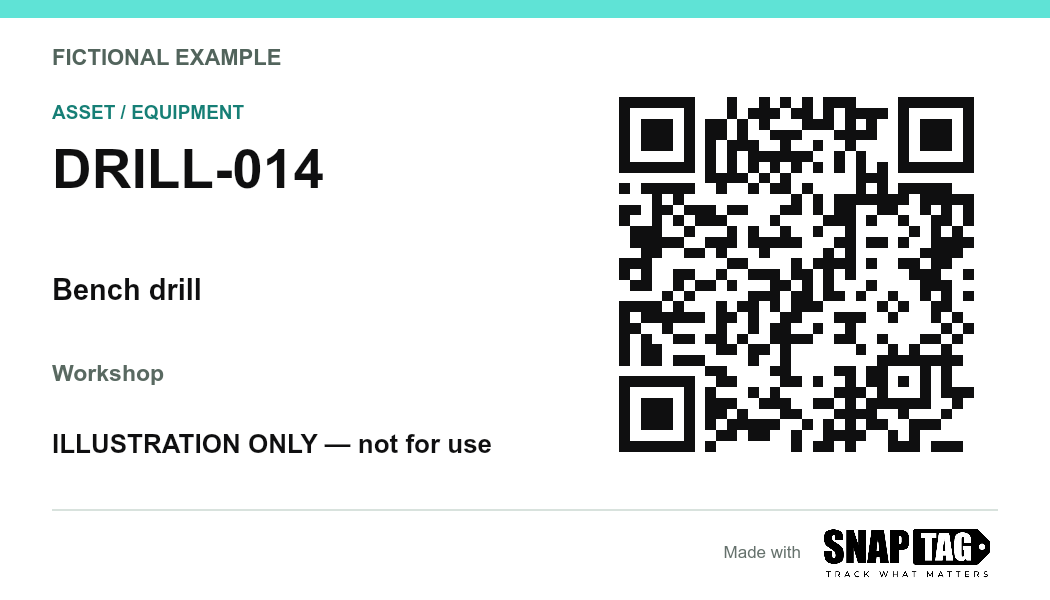
Téléchargez la feuille d'impression A4 illustrative (PDF ; pas pour une utilisation opérationnelle)
Validez chaque étiquette sur l’équipement concerné
Une fois l’épreuve fixée, scannez-la avec les téléphones et l’éclairage prévus au quotidien. Vérifiez ensemble l’équipement physique, l’identifiant imprimé et la destination. Pour un lot, répétez cette vérification pour chaque ligne : un échantillon lisible ne valide pas toutes les destinations.
- Comprendre les liens QR et le nombre d'utilisations
- Comparez le suivi automatique de la localisation des équipements
- Enregistrez l'identifiant de l'étiquette, la date de vérification, la destination et la personne responsable dans votre propre liste d'acceptation.
- Revérifiez lorsqu'une étiquette est endommagée ou remplacée, ou lorsque le contenu de destination ou les autorisations changent.
- Vérifiez les formulaires effectivement envoyés ou les dossiers d’équipement pour confirmer le travail réalisé. Les compteurs d’ouverture indiquent uniquement les requêtes enregistrées.
Une étiquette d'équipement utile relie le bon élément physique à la bonne information, chaque fois que quelqu'un en a besoin.
Une fois que la première étiquette a passé les contrôles physiques et de destination, répétez le même processus d'acceptation pour le reste. Conservez le registre d'exportation avec votre liste de sources afin que les étiquettes de remplacement restent traçables.
Sources et lectures complémentaires
Références faisant autorité utilisées pour encadrer ce guide. Confirmez les exigences qui s’appliquent à votre activité et à votre juridiction.
Mettre le guide en pratique
Créez un premier exemple, vérifiez le résultat, puis étendez la démarche en validant chaque étape.
Créer des étiquettes QR d'équipementPréparer un kit QR par lots